Zahlungen akzeptieren
Das Buchungssystem unterstützt eine Zahlungsfunktion, mit der Ihre Kunden bei der Buchung eines Termins bezahlen können. Bitte kontaktieren Sie booking@calengoo.com, wenn Sie diese Funktion nutzen möchten, damit sie für Ihr Konto aktiviert werden kann.
Neben der Verwendung von PayPal für Zahlungen ist es auch möglich, Stripe zu nutzen. Stripe ermöglicht Zahlungen per Kreditkarte, Lastschrift und weitere Optionen. Dafür benötigen Sie ein Stripe-Konto. Sie können es kostenlos unter https://www.stripe.com erstellen.
Ihre Kunden zahlen direkt auf Ihr Stripe-Konto. Stripe stellt dafür eine Website zur Verfügung, die vom Buchungssystem verwendet wird. Das bedeutet, dass das Buchungssystem Ihre Kunden einfach auf Ihre Stripe-Website weiterleitet. Sie haben in Ihrem Stripe- Konto die volle Kontrolle über die Zahlungen, da Ihre Kunden direkt auf Ihr eigenes Stripe-Konto zahlen. Um Ihre Zahlungen zu prüfen, können Sie die Stripe-App oder die Stripe-Website verwenden. Zusätzlich informiert Stripe das Buchungssystem (wenn Sie den Webhook wie unten beschrieben korrekt hinzufügen) über Zahlungen und deren Status, damit das Buchungssystem Ihnen ebenfalls anzeigen kann, ob es von Stripe eine Bestätigung für eine Zahlung zu einer Buchung erhalten hat. Dies wird im Bildschirm „Bookings“ angezeigt.
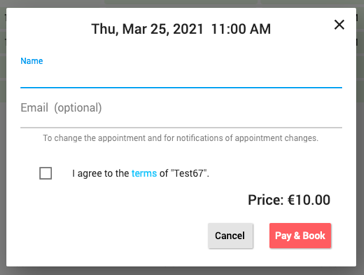
Ihre Kunden sehen den Preis bei einer Buchung wie folgt:
Booking System Stripe Setup
Sie benötigen einen Stripe Public Key und einen Stripe Restricted Key für die Booking System App:
-
Melden Sie sich auf der Seite API Keys an.
-
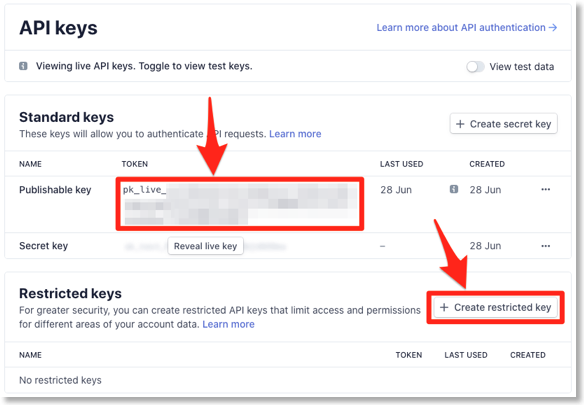
Im Abschnitt „Standard keys“ finden Sie den „Publishable key“. Sie können darauf klicken, um ihn in die Zwischenablage zu kopieren. Fügen Sie ihn anschließend in das Feld „Public Key“ im Buchungssystem ein (siehe unten, wo Sie es finden). Außerdem benötigen Sie einen Restricted Key. Klicken Sie auf „Create restricted key“ und dann auf „Building your own integration“:
-
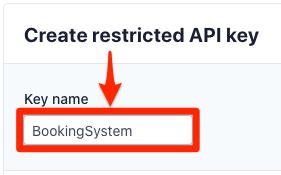
Geben Sie einen Namen für den Key ein, z.B. „BookingSystem“:
-
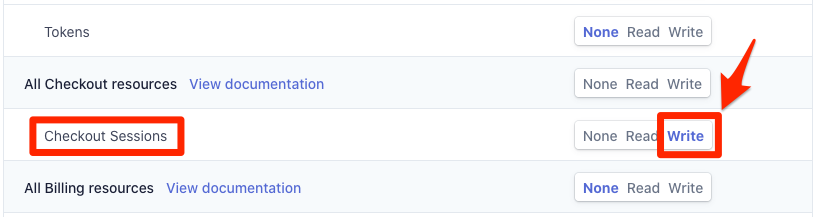
Klicken Sie bei „Checkout Session“ auf „Write“, um dem Buchungssystem (nur) zu erlauben, Checkout-Sessions zu erstellen, in denen Personen für die Buchung Ihrer Termine bezahlen können:
-
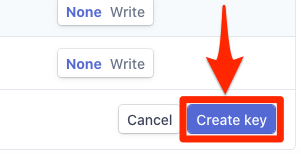
Klicken Sie auf „Create key“:
-
Klicken Sie auf den Key und kopieren Sie ihn in das Feld „Restricted Key“ in der Buchungssystem-App.
-
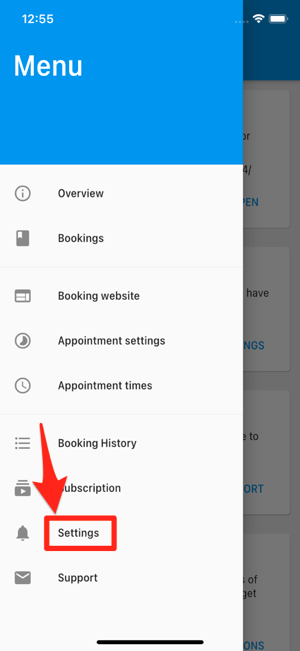
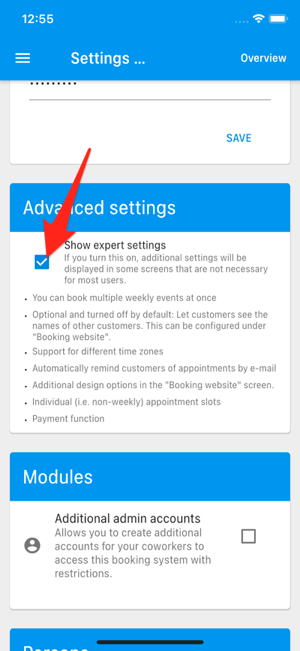
Um die Felder für den „Public Key“ und den „Restricted Key“ in der Booking System App zu finden, tippen Sie bitte auf die Menü-Taste oben links in der Booking System App und wählen Sie „Settings“. Aktivieren Sie „Show expert settings on“.
-
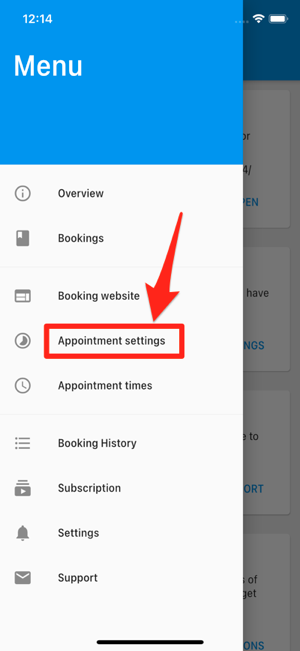
Tippen Sie dann erneut auf die Menü-Taste und wählen Sie „Appointment settings“. Aktivieren Sie „Accept payments“, wählen Sie „Stripe“ und klicken Sie auf „Configure Stripe“. Dort können Sie den „Public Key“ und den „Restricted Key“ eingeben und erhalten die Webhook-URL.
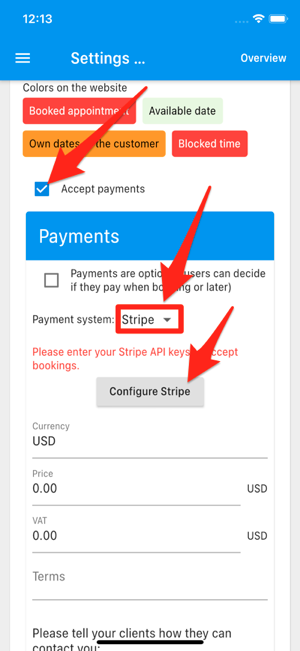
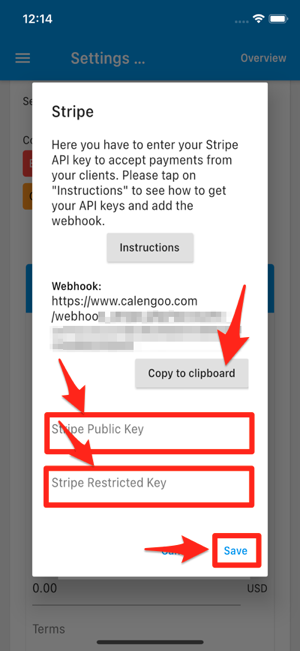
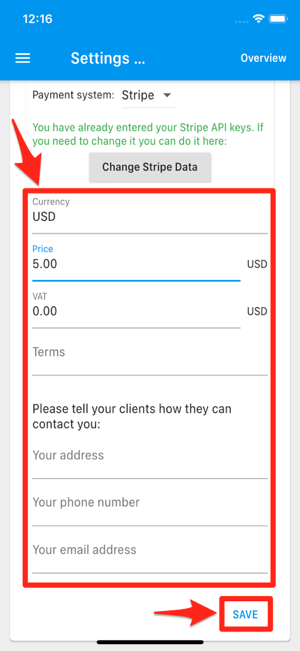
Wenn das auf dem Telefon zu umständlich ist, können Sie es auch am Computer einrichten: Öffnen Sie in der App das Menü über die Schaltfläche oben links, wählen Sie „Settings“ und geben Sie unter „Account“ Ihre E-Mail-Adresse mit einem Passwort Ihrer Wahl ein. Danach können Sie sich am Computer unter https://www.calengoo.com/booking_admin/ mit dieser E-Mail-Adresse und diesem Passwort anmelden und die Stripe-Daten dort eintragen.
-
Klicken Sie links auf der Stripe-Website auf „Webhook“ und dann auf „Add endpoint“. Setzen Sie die „Endpoint URL“ auf die URL, die im Buchungssystem angezeigt wird (Sie können sie durch Tippen auf „Copy to clipboard“ kopieren und dann in die Stripe-Website einfügen). Klicken Sie anschließend auf „Select events…“ und wählen Sie „Checkout 3 events“. Danach klicken Sie auf „Add endpoint“.
(Optional können Sie zusätzlich zu „Checkout 3 events“ auch „charge.refunded“ auswählen, wenn Sie gelegentlich Zahlungen manuell erstatten und im Buchungssystem ebenfalls sehen möchten, dass eine Zahlung erstattet wurde).
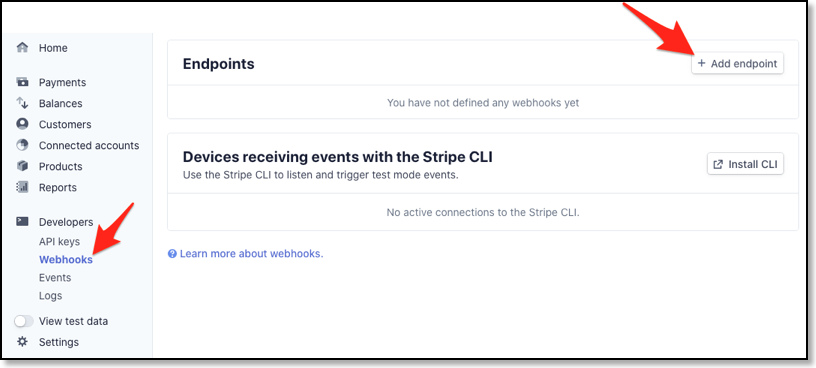
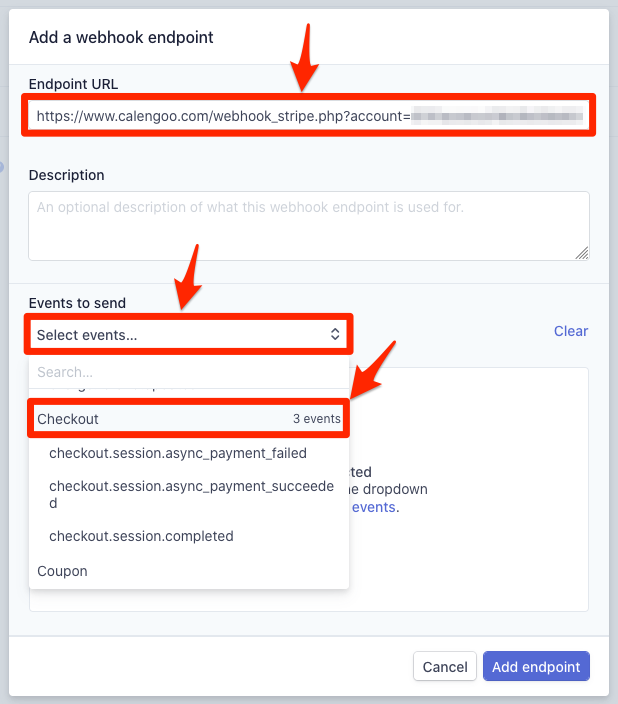
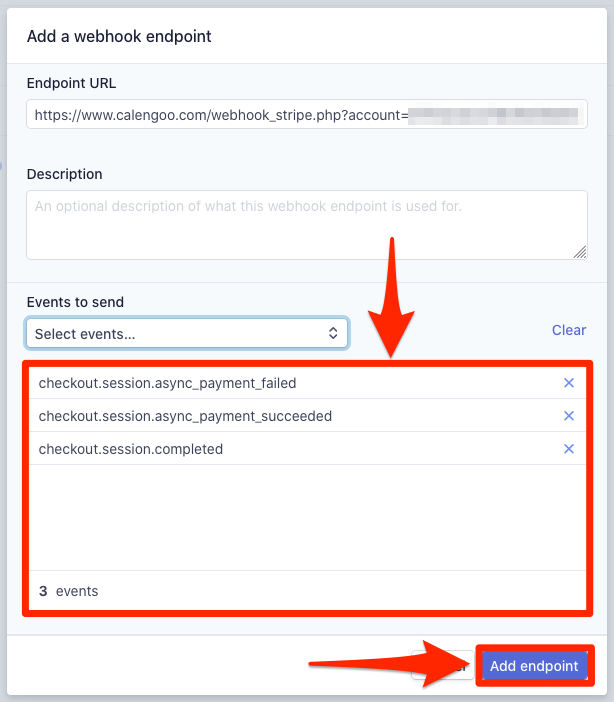
Dies ist wichtig, damit das Buchungssystem erkennt, ob eine Buchung erfolgreich war. Geben Sie den Webhook-Link niemandem weiter – er muss geheim gehalten werden.
Stripe erhebt für jede Transaktion eine Gebühr, die üblicherweise etwa 2,90% plus eine feste Gebühr beträgt. Eine Übersicht finden Sie hier: https://stripe.com/pricing
Wenn Sie Probleme oder Fragen haben, kontaktieren Sie einfach den support.